
Download Tenorshare 4DDiG – Kostenloses Datenrettungs‑Tool für Windows & macOS
Übersicht
Tenorshare 4DDiG ist ein leistungsstarkes Datenrettungsprogramm, das nahtlos sowohl auf Windows‑ als auch auf macOS‑Desktop‑Systemen funktioniert. Egal, ob Sie versehentlich ein Familienfoto gelöscht, ein Projektdokument nach einem Systemabsturz verloren haben oder Dateien von einer beschädigten externen SSD wiederherstellen müssen – 4DDiG bietet eine unkomplizierte Lösung. Das Dienstprogramm kann interne Laufwerke, externe Festplatten, USB‑Flash‑Laufwerke, SD‑Karten, Digitalkameras und viele andere Speichermedien scannen.
Es unterstützt mehr als tausend Dateitypen, von gängigen Formaten wie JPG, PNG, DOCX, MP4, PDF, MP3 und ZIP bis hin zu weniger häufigen Erweiterungen wie RAW, DWG und PST. Die Software wird unter einer Freemium‑Lizenz vertrieben: Eine voll funktionsfähige kostenlose Version lässt Sie die Scan‑Engine erkunden, während das kostenpflichtige Upgrade unbegrenzte Wiederherstellung, Deep‑Scan‑Modi und erweiterte Filteroptionen freischaltet. Im Vergleich zu Konkurrenten wie Wondershare Recoverit und Recuva zeichnet sich Tenorshare 4DDiG durch seine klare Benutzeroberfläche, schnelle Scan‑Geschwindigkeiten und zuverlässige Vorschaufunktion aus.
Selbst Nutzer mit wenig technischem Wissen können dem dreistufigen Wiederherstellungs‑Assistenten folgen – den verlorenen Ort auswählen, den Scan starten, die Ergebnisse vorschauen und die gewünschten Dateien wiederherstellen. Das Programm enthält zudem eine integrierte Dateikomprimierungsfunktion, mit der Sie wiederhergestellte Dateien zippen können, ohne an Qualität zu verlieren – praktisch, wenn Sie nach einer Rettungsaktion große Videoarchive speichern müssen. Kurz gesagt, Tenorshare 4DDiG ist ein vielseitiges, sicheres und benutzerfreundliches Datenrettungs‑Tool, das eine breite Palette von Verlustszenarien abdeckt und damit eine solide Ergänzung für das Werkzeugset jedes Computerbesitzers darstellt.
Hauptfunktionen
- Plattformübergreifende Unterstützung – funktioniert unter Windows 7/8/10/11 und macOS 10.12 und neuer.
- Wiederherstellung von über 1.000 Dateiformaten, einschließlich Fotos, Videos, Audio, Dokumente, E‑Mails und Archive.
- Drei Scan‑Modi: Schnellscan, Deep Scan und Advanced Deep Scan für stark beschädigte Partitionen.
- Live‑Vorschau wiederherstellbarer Dateien, bevor der Wiederherstellungsprozess gestartet wird.
- Selektive Wiederherstellung mit Filteroptionen nach Dateityp, Größe, Datum und Speicherort.
- Eingebaute Dateikomprimierung zum Erstellen von Zip‑Archiven wiederhergestellter Daten ohne Qualitätsverlust.
- Sichere Handhabung – wiederhergestellte Dateien werden auf ein separates Laufwerk gespeichert, um ein Überschreiben verlorener Daten zu vermeiden.
- Freemium‑Modell – kostenlose Version zum Scannen und Vorschauen, kostenpflichtige Lizenz für unbegrenzte Wiederherstellung.
- Intuitiver dreistufiger Assistent, der Anfängern den gesamten Wiederherstellungs‑Workflow erklärt.
- Regelmäßige Updates, die neue Dateiformat‑Unterstützung hinzufügen und Scan‑Algorithmen verbessern.
Jede Funktion ist darauf ausgelegt, das Wiederherstellungserlebnis zu vereinfachen. Beispielsweise ist der Schnellscan‑Modus ideal, wenn Sie versehentlich ein paar Dateien gelöscht haben und sofort eine Lösung benötigen; er beendet sich innerhalb weniger Minuten auf den meisten modernen SSDs. Im Gegensatz dazu dringt der Advanced Deep Scan tief in beschädigte Sektoren ein und verwendet ausgeklügelte Algorithmen, die fragmentierte Dateifragment‑Teile rekonstruieren – eine entscheidende Fähigkeit, wenn es um ein ausgefallenes Laufwerk oder eine formatierte Partition geht.
Die Live‑Vorschaufunktion eliminiert das Rätselraten, das typischerweise mit Datenrettung verbunden ist; Sie können Bilder öffnen, Videos abspielen oder Dokumente direkt im Programm ansehen, um zu bestätigen, dass sie intakt sind, bevor Sie den „Wiederherstellen“-Button drücken. Das reduziert unnötigen Aufwand und stellt sicher, dass nur die Dateien, die Sie wirklich benötigen, wiederhergestellt werden. Darüber hinaus ermöglichen die selektiven Wiederherstellungs‑Filter, die Ergebnisse einzugrenzen, was Zeit spart, wenn große Laufwerke mit Millionen von Dateien gescannt werden.
Das integrierte Komprimierungs‑Werkzeug ist besonders nützlich für Nutzer, die wiederhergestellte Medien per E‑Mail oder Cloud‑Speicher teilen müssen, da es automatisch hochkomprimierte Zip‑Dateien erstellt und dabei die ursprüngliche Auflösung von Fotos sowie die Audio‑Qualität von Musikstücken bewahrt. Schließlich bedeutet Tenorshares Engagement für regelmäßige Updates, dass die Software mit den neuesten Betriebssystem‑Versionen kompatibel bleibt und ihre Format‑Bibliothek kontinuierlich erweitert, sodass das Tool auch in den kommenden Jahren relevant bleibt.
Installation, Nutzung & Kompatibilität
Systemanforderungen
Tenorshare 4DDiG läuft auf 64‑Bit‑Windows (7, 8, 10, 11) und macOS (10.12 Sierra oder neuer). Minimaler RAM: 2 GB (4 GB empfohlen). Festplattenspeicher: mindestens 300 MB für die Programmdateien plus zusätzlicher Platz für temporäre Scan‑Daten.
Schritt‑für‑Schritt‑Installation
- Besuchen Sie die offizielle Tenorshare‑Website und klicken Sie auf den Button „Download Free Version“ für Ihr Betriebssystem.
- Sobald der Installer (EXE für Windows oder DMG für macOS) heruntergeladen ist, doppelklicken Sie die Datei, um den Setup‑Assistenten zu starten.
- Akzeptieren Sie die End‑User‑License‑Agreement, wählen Sie einen Installationsordner (der Standardpfad funktioniert für die meisten Nutzer) und klicken Sie auf „Install“.
- Nach Abschluss der Installation starten Sie 4DDiG über die Desktop‑Verknüpfung oder den Ordner Applications.
- Der erste Start kann Sie auffordern, der Anwendung den Zugriff auf externe Laufwerke zu erlauben; gewähren Sie die Berechtigung, um volle Wiederherstellungs‑Funktionen sicherzustellen.
Wie man Dateien wiederherstellt
Die Nutzung von Tenorshare 4DDiG ist so einfach wie das Befolgen von drei klaren Schritten:
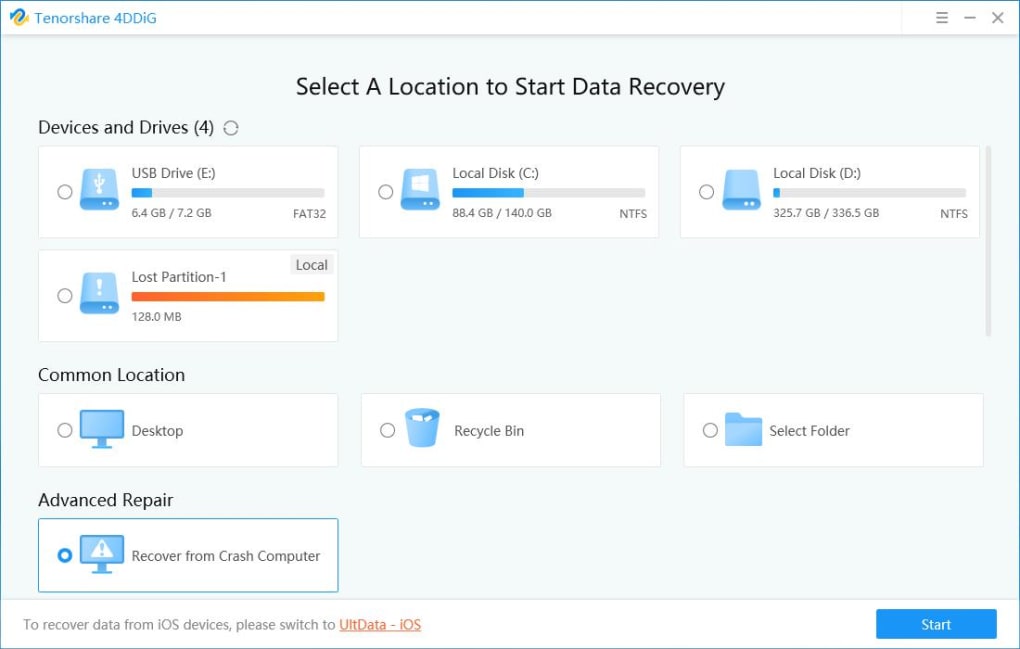
- Wählen Sie den verlorenen Speicherort: Im Hauptfenster sehen Sie eine Liste erkannter Laufwerke und Partitionen. Wählen Sie das interne Laufwerk, den externen USB‑Stick, die SD‑Karte oder ein anderes Medium, auf dem die Daten verschwunden sind.
- Starten Sie den Scan: Klicken Sie auf den „Start“-Button unter Windows oder den „Scan“-Button unter macOS. Das Programm führt zunächst einen Schnellscan aus; wenn die gewünschten Dateien nicht gefunden werden, können Sie vom Werkzeugkasten aus zu Deep Scan oder Advanced Deep Scan wechseln.
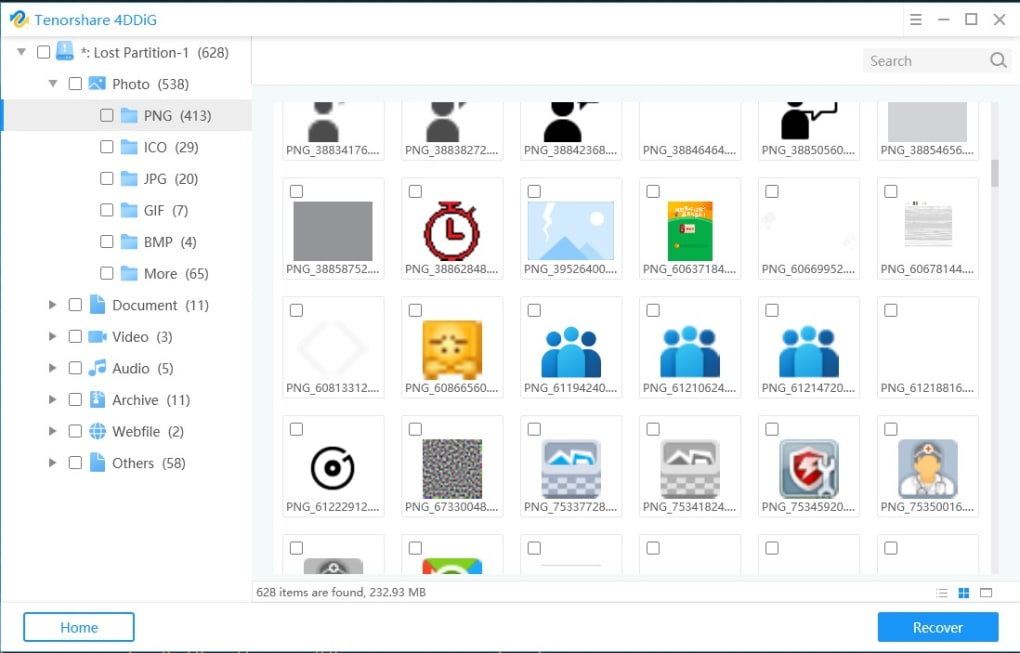
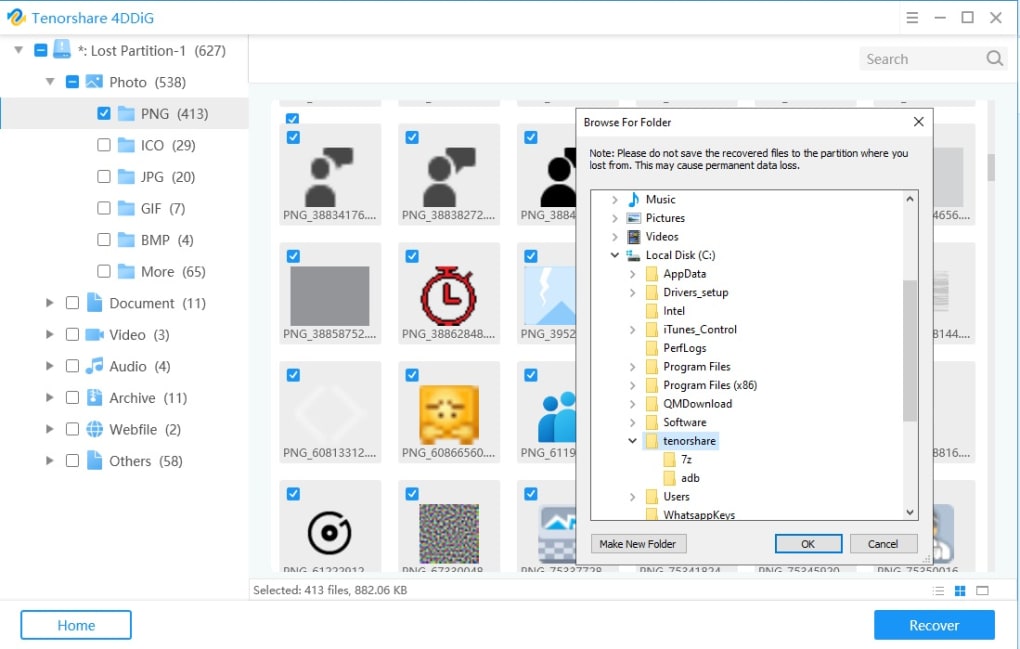
- Vorschau und Wiederherstellung: Wenn der Scan beendet ist, erscheinen die Ergebnisse in einer kategorisierten Ansicht (Fotos, Videos, Dokumente usw.). Klicken Sie auf eine Datei, um deren Inhalt vorzuschauen. Aktivieren Sie die Kontrollkästchen neben den Dateien, die Sie wiederherstellen möchten, und drücken Sie dann „Recover“. Wählen Sie einen Zielordner auf einem anderen Laufwerk – niemals die gleiche Partition, die ursprünglich die verlorenen Daten enthielt – um ein Überschreiben zu vermeiden.
Die Scan‑Phase kann je nach Größe des Laufwerks und Tiefe des Scans von wenigen Minuten bis zu mehreren Stunden dauern. Tenorshare 4DDiG zeigt einen Fortschrittsbalken und eine geschätzte verbleibende Zeit an, sodass Sie die Wiederherstellungssitzung planen können. Nach der Wiederherstellung erzeugt das Programm automatisch eine Log‑Datei, die detailliert auflistet, welche Dateien wiederhergestellt wurden, deren ursprüngliche Pfade und etwaige aufgetretene Fehler. Dieses Log kann für Audits oder zur Fehlersuche nützlich sein, falls einige Dateien nicht wiederhergestellt werden konnten. Wenn Sie ein völlig unlesbares Laufwerk treffen, bietet die Software zudem ein „Repair Disk“-Werkzeug, das versucht, Partitionstabellen vor dem Scan zu reparieren und so die Chance einer erfolgreichen Datenrettung weiter erhöht.
Vorteile, Nachteile & Häufig gestellte Fragen
Vorteile
- Unterstützt sowohl Windows als auch macOS mit einem einzigen Installer.
- Stellt über 1.000 Dateiformate wieder her und deckt damit die meisten alltäglichen Datentypen ab.
- Drei Scan‑Modi bieten Flexibilität für schnelle und tiefe Wiederherstellungen.
- Live‑Vorschau eliminiert Rätselraten und spart Zeit.
- Die kostenlose Version ermöglicht unbegrenztes Scannen und Vorschauen, sodass das Testen risikofrei ist.
- Eingebaute Komprimierung reduziert den Speicherbedarf bei großen Video‑Wiederherstellungen.
- Regelmäßige Updates halten die Software mit neuen OS‑Versionen kompatibel.
Nachteile
- Die kostenlose Edition begrenzt die Menge der tatsächlich wiederherstellbaren Daten (typischerweise 100 MB).
- Deep Scan kann bei sehr großen Laufwerken oder stark fragmentierten Partitionen zeitintensiv sein.
- Erweiterte Funktionen wie „Repair Disk“ sind nur in der kostenpflichtigen Lizenz verfügbar.
FAQ
Kann Tenorshare 4DDiG Dateien von einem formatierten Laufwerk wiederherstellen?
Ja. Die Deep‑Scan‑ und Advanced‑Deep‑Scan‑Modi können Dateireste auf formatierten oder neu partitionierten Laufwerken finden, indem sie rohe Festplattensektoren analysieren, was häufig die meisten Dateitypen selbst nach einer Schnellformatierung wiederherstellt.
Sind die wiederhergestellten Daten vor Viren geschützt?
Tenorshare 4DDiG ändert die Originaldateien nicht; es kopiert sie lediglich an einen neuen Ort. Dennoch wird empfohlen, die wiederhergestellten Dateien mit einem renommierten Antiviren‑Programm zu scannen, besonders wenn der ursprüngliche Datenverlust durch Malware verursacht wurde.
Wie viel kostet die Vollversion?
Die kostenpflichtige Lizenz kostet $59,99 pro Jahr für einen einzelnen PC/Mac, wobei eine einmalige Lifetime‑Option zu einem höheren Preis verfügbar ist. Der Kauf beinhaltet kostenlose Updates für die Dauer des Abonnements.
Kann ich 4DDiG zur Wiederherstellung gelöschter E‑Mails verwenden?
Ja. 4DDiG kann E‑Mail‑Dateien wie PST, OST und EML sowohl aus lokalem Speicher als auch von externen Laufwerken wiederfinden und wiederherstellen, sofern der E‑Mail‑Client die Daten auf einer wiederherstellbaren Partition gespeichert hat.
Was soll ich tun, wenn der Scan zu lange dauert?
Sie können den Scan pausieren und später fortsetzen oder vom Advanced Deep Scan zu einem normalen Deep Scan wechseln, um die Verarbeitungszeit zu reduzieren. Stellen Sie sicher, dass der Computer eingesteckt bleibt und vermeiden Sie während des Scans intensive Festplattenaktivitäten.
Expert Review
Bewertung: 4.5/5
Tech Analyst Team
Tenorshare 4DDiG liefert eine überzeugende Kombination aus Benutzerfreundlichkeit und leistungsstarken Wiederherstellungs‑Funktionen. Während die kostenlose Version in der Wiederherstellungsgröße begrenzt ist, bietet sie genug Funktionalität für Gelegenheitsnutzer, um die Software vor einem Kauf zu evaluieren. Die plattformübergreifende Unterstützung und die umfangreiche Dateiformatliste machen es zu einer vielseitigen Wahl für sowohl private als auch professionelle Umgebungen. Der Hauptnachteil ist die für gründliche Deep‑Scans erforderliche Zeit bei sehr großen oder stark beschädigten Laufwerken, was jedoch ein branchenüblicher Kompromiss ist. Insgesamt verdient 4DDiG solide 4,5 von 5 Sternen für Zuverlässigkeit, Benutzererlebnis und Funktionsumfang.
Fazit & Handlungsaufruf
Datenverlust kann in einem Augenblick passieren – sei es durch versehentliches Löschen, einen plötzlichen Systemabsturz oder ein beschädigtes externes Laufwerk. Tenorshare 4DDiG bietet Ihnen eine sichere, plattformübergreifende Lösung, die mehr als tausend Dateitypen von praktisch jedem Speichermedium wiederherstellen kann. Der intuitive dreistufige Assistent, die Live‑Vorschau und die selektiven Wiederherstellungs‑Filter machen den Prozess selbst für nicht‑technische Nutzer zugänglich, während die Deep‑Scan‑Engine Power‑User zufriedenstellt, die mit schwerer Datenkorruption kämpfen.
Das Freemium‑Modell lässt Sie die Scan‑ und Vorschaufunktionen kostenlos testen, sodass Sie nur für die vollständigen Wiederherstellungs‑Funktionen zahlen, wenn Sie sie wirklich benötigen. Wenn Sie ein zuverlässiges, regelmäßig aktualisiertes Datenrettungs‑Tool suchen, das sowohl unter Windows als auch unter macOS funktioniert, ist Tenorshare 4DDiG eine kluge Wahl. Laden Sie noch heute die kostenlose Version herunter und schützen Sie Ihre digitalen Erinnerungen, bevor sie für immer verschwinden.







